
Contents (4)

T3 Code 介绍、竞品对比与远程 iOS 开发
介绍 T3 Code 的核心优势、主流产品对比,以及如何从 Omarchy Linux 连接 Mac,使用 AI 代理和 iOS 模拟器开发应用。
资料核对日期:2026 年 11 月 12 日。产品功能和支持范围可能随版本变化。
T3 Code 是什么
T3 Code 是一个开源的 AI 编程代理控制台。它把 Codex、Claude Code、Cursor、OpenCode 等工具接到同一个界面,方便管理任务、查看代码变化、操作终端,以及连接不同的开发机器。
可以把 Codex 和 Claude Code 理解为执行开发任务的代理,把 T3 Code 理解为管理代理和开发环境的工作台。T3 Code 本身不是新的大模型,实际编程表现仍取决于选用的代理、模型、权限、项目环境和任务描述。
T3 Code 不转售 token,通常使用已有的代理账号和订阅,因此模型使用仍可能产生费用。项目以 MIT 许可开源。参见 T3 Code 官网和 GitHub 项目。
对于 Omarchy 用户,一个特别有价值的场景是:在 Linux 电脑前,通过 T3 Code 控制远端 Mac 上的编程代理,并在 Linux 界面里查看和操作运行在 Mac 上的 iOS 模拟器。
%%{init: {'theme': 'base', 'themeVariables': {'background': '#ffffff', 'primaryColor': '#f4faed', 'primaryTextColor': '#203122', 'primaryBorderColor': '#9ff01a', 'lineColor': '#9ff01a', 'secondaryColor': '#eaf6dc', 'tertiaryColor': '#f7fbf3', 'fontFamily': 'Arial, sans-serif'}}}%%
flowchart LR
    U[你:提出任务、审查结果] --> T[T3 Code:统一操作界面]
    T --> C[Codex]
    T --> A[Claude Code]
    T --> O[其他受支持的代理]
    C --> P[项目文件与开发工具]
    A --> P
    O --> P
T3 Code 负责把操作组织起来,代理负责执行任务;项目和开发工具所在的位置由所选开发环境决定。
核心优势
统一管理多个编程代理
可以在同一个工作流中使用多个支持的代理,根据任务切换。例如,让一个代理实现功能,再让另一个代理审查代码。不同代理的能力、权限和订阅额度仍各自独立。
连接远程开发环境
T3 Code 支持通过 SSH、局域网、Tailscale 和 T3 Connect 连接其他机器。远程环境中的项目、代理凭据和实际执行留在远程机器上。例如,从 Omarchy 连接 Mac 后,代理执行的 xcodebuild 在 Mac 上运行,Linux 提供操作界面。
参见 远程访问文档。
查看和操作远程 iOS 模拟器
Device 面板可以显示实时 iOS Simulator 画面,用户可以点击、滑动和输入。允许代理控制设备后,代理也可以通过设备工具操作模拟器,检查自己实现的功能。模拟器运行在 Mac 上,画面和交互呈现在连接到该环境的 T3 Code 界面中。
开源并沿用已有账号
用户可以沿用支持的代理账号和使用习惯。开源不意味着整条工作流都在本地或免费:AI 服务可能收费,T3 Connect 涉及外部身份和连接服务,各代理的数据处理方式也需要分别了解。
与主流产品对比
这些产品并不完全处在同一层:T3 Code 侧重代理和环境控制;Cursor 更接近完整编辑器;Codex 和 Claude Code 也是 T3 Code 可以接入的代理。
| 产品 | 主要定位 | 优势 | 远程 Mac / iOS 开发 |
|---|---|---|---|
| T3 Code | 多代理控制台 | 多代理统一管理、远程环境、设备面板 | 在 Linux 控制 Mac 上的代理,并观看、操作 Mac 上的 iOS 模拟器 |
| Cursor | AI 原生代码编辑器及代理 | 适合频繁手动编辑、浏览和审查代码 | 可作为日常代码编辑中心;远程 iOS 模拟器体验需要单独确认或配置 |
| VS Code + Remote SSH + Copilot | 编辑器、远程开发和 AI 扩展组合 | 扩展生态成熟,适合精细手动开发 | 可从 Linux 打开 Mac 上的项目;模拟器画面通常需要另配远程显示方案 |
| Claude Code | 编程代理 | 终端优先,可直接在 Mac 项目目录工作 | 可通过 SSH 在 Mac 上运行,也可作为 T3 Code 的后端 |
| OpenAI Codex | 编程代理及任务管理工具 | 可委托编码、测试和审查任务 | 可在 Mac 上处理项目,也可通过 T3 Code 统一操作 |
| GitHub Copilot | 编辑器 AI 助手与 GitHub 工作流 | 与编辑器、GitHub issue 和 PR 工作流结合紧密 | 适合团队代码协作;远程 Mac 和模拟器需要配合开发环境 |
VS Code 官方支持连接启用了 Remote Login 的 macOS SSH 主机。GitHub Copilot 提供从 issue 发起任务并管理 PR 的工作流。参见 VS Code Remote 文档和 GitHub Copilot 文档。
如果主要靠 AI 代理完成任务,并希望在 Omarchy 上同时查看远程 iPhone 模拟器,T3 Code 值得优先试用。如果大量亲自编辑 Swift、依赖代码导航和编辑器扩展,VS Code Remote SSH 或 Cursor 可能更适合作为主编辑器。也可以并用:用远程编辑器编辑项目,用 T3 Code 管理代理和查看模拟器。
%%{init: {'theme': 'base', 'themeVariables': {'background': '#ffffff', 'primaryColor': '#f4faed', 'primaryTextColor': '#203122', 'primaryBorderColor': '#9ff01a', 'lineColor': '#9ff01a', 'secondaryColor': '#eaf6dc', 'tertiaryColor': '#f7fbf3', 'fontFamily': 'Arial, sans-serif'}}}%%
flowchart TD
    Q{主要工作方式?} -->|委托 AI 代理并观察模拟器| T[T3 Code]
    Q -->|大量手写代码和使用编辑器扩展| E[VS Code Remote SSH 或 Cursor]
    Q -->|两者都需要| B[T3 Code + 远程编辑器]
    T --> M[Mac:编译、测试和运行模拟器]
    E --> M
    B --> M
在 Omarchy Linux 上操作 Mac 开发 iOS
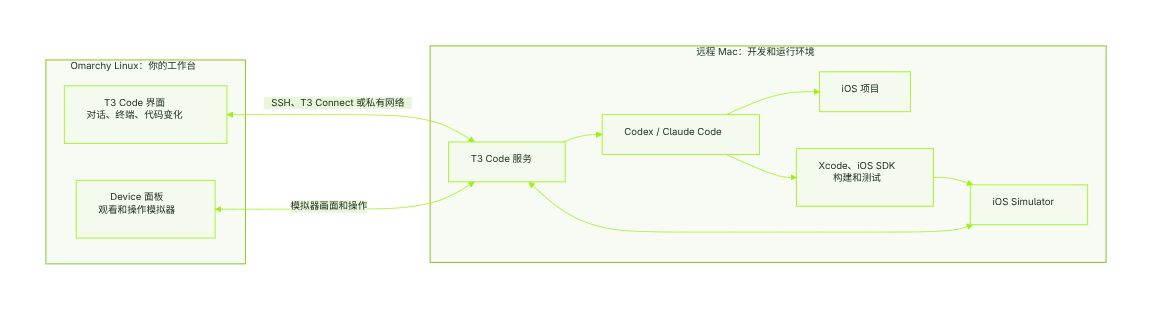
工作架构
%%{init: {'theme': 'base', 'themeVariables': {'background': '#ffffff', 'primaryColor': '#f4faed', 'primaryTextColor': '#203122', 'primaryBorderColor': '#9ff01a', 'lineColor': '#9ff01a', 'secondaryColor': '#eaf6dc', 'tertiaryColor': '#f7fbf3', 'clusterBkg': '#f7fbf3', 'clusterBorder': '#76b900', 'titleColor': '#203122', 'fontFamily': 'Arial, sans-serif'}}}%%
flowchart LR
    subgraph Linux[Omarchy Linux:你的工作台]
        UI[T3 Code 界面<br/>对话、终端、代码变化]
        DP[Device 面板<br/>观看和操作模拟器]
    end
    subgraph Mac[远程 Mac:开发和运行环境]
        S[T3 Code 服务]
        A[Codex / Claude Code]
        P[iOS 项目]
        X[Xcode、iOS SDK<br/>构建和测试]
        SIM[iOS Simulator]
        S --> A
        A --> P
        A --> X
        X --> SIM
    end
    UI <-->|SSH、T3 Connect 或私有网络| S
    DP <-->|模拟器画面和操作| S
    S <--> SIM
需要一台保持开机、网络可达的 Mac,并安装对应版本的 Xcode 和 iOS Simulator runtime。Xcode、SDK 和模拟器有对应的 macOS 版本要求;T3 Code 不会把 Xcode 或苹果模拟器移植到 Linux。参见 Apple Xcode 系统要求。
图中从 Device 面板到模拟器的连线表示画面和输入经远程环境传输;它不代表 Linux 本机运行了 iOS 模拟器。
典型工作流程
- 在 T3 Code 中打开 Mac 上的项目。
- 给运行在 Mac 上的 Codex 或 Claude Code 下达任务。
- 代理修改 Swift 或 SwiftUI 代码,并在 Mac 上运行构建或测试命令。
- 打开右侧 Device 面板,选择或启动 Mac 上的 iOS 模拟器。
- 在 Linux 上观看模拟器,自行点击、滑动和输入。
- 如果授予设备控制权限,代理也可以操作模拟器,检查界面和交互。
%%{init: {'theme': 'base', 'themeVariables': {'background': '#ffffff', 'primaryColor': '#f4faed', 'primaryTextColor': '#203122', 'primaryBorderColor': '#9ff01a', 'lineColor': '#9ff01a', 'actorBkg': '#f4faed', 'actorBorder': '#9ff01a', 'actorTextColor': '#203122', 'actorLineColor': '#76b900', 'signalColor': '#76b900', 'signalTextColor': '#203122', 'labelBoxBkgColor': '#eaf6dc', 'labelBoxBorderColor': '#76b900', 'labelTextColor': '#203122', 'loopTextColor': '#203122', 'activationBkgColor': '#dcedc8', 'activationBorderColor': '#9ff01a', 'fontFamily': 'Arial, sans-serif'}}}%%
sequenceDiagram
    actor U as 你(Omarchy)
    participant T as T3 Code
    participant A as Mac 上的代理
    participant X as Mac 上的 Xcode 工具链
    participant S as Mac 上的 iOS 模拟器
    U->>T: 描述功能与验收要求
    T->>A: 将任务发给所选代理
    A->>A: 阅读和修改项目
    A->>X: 构建并运行测试
    X->>S: 构建并启动应用
    S-->>T: 传输模拟器画面
    U->>T: 查看并操作应用
    opt 已允许代理控制设备
        A->>S: 操作模拟器并检查结果
    end
    A-->>T: 汇报修改和测试结果
    T-->>U: 展示结果供审查
具体构建、启动和验证步骤由项目配置与代理执行情况决定,上图展示的是一种典型工作流。
例如,可以给代理下达这样的任务:
在现有 SwiftUI 项目中增加设置页面,运行相关测试,在 iPhone 模拟器中启动应用并检查页面显示;完成后列出修改文件和测试结果。
流程能否一次成功,仍取决于项目构建配置、签名、模拟器 runtime 和代理权限。
使用 SSH 连接
如果已经可以从 Omarchy SSH 登录 Mac,可以采用以下方式:
- 在 Mac 上启用 Remote Login,准备好项目、Xcode 和所需代理。
- 在 Omarchy 的 T3 Code 中进入 Settings → Connections → Add environment → SSH。
- 输入 Mac 的 SSH 地址或已有 SSH alias。
- T3 Code 通过 SSH 在 Mac 上启动或复用服务,并建立端口转发。
- 在远程环境中打开项目,进入线程的 Device 面板完成设备设置。
%%{init: {'theme': 'base', 'themeVariables': {'background': '#ffffff', 'primaryColor': '#f4faed', 'primaryTextColor': '#203122', 'primaryBorderColor': '#9ff01a', 'lineColor': '#9ff01a', 'secondaryColor': '#eaf6dc', 'tertiaryColor': '#f7fbf3', 'fontFamily': 'Arial, sans-serif'}}}%%
flowchart LR
    A[Mac 开启 Remote Login<br/>安装 Xcode 和代理] --> B[Omarchy 中添加 SSH 环境]
    B --> C[T3 建立 SSH 连接<br/>启动或复用远程服务]
    C --> D[打开 Mac 上的 iOS 项目]
    D --> E[打开 Device 面板<br/>选择 iOS 模拟器]
    E --> F[委托代理开发、构建和验证]
官方当前文档对桌面端托管的 SSH 远程主机要求为 Linux 或 Apple Silicon Mac。如果 Mac 是 Intel 型号,不应直接假设 SSH 自动部署方式受支持,应核实当前版本或尝试其他连接方案。远程 Mac 需要在非交互式登录 shell 的 PATH 中找到相应代理命令。参见 SSH 连接要求。
可以先在 Omarchy 终端检查:
ssh 用户名@Mac地址 'sh -lc "command -v claude; command -v codex"'
如果只安装了其中一个代理,另一个没有输出是正常的。
使用 T3 Connect
如果两台机器跨网络,或者不想自行配置 SSH 转发,可以使用 T3 Connect 的账号登录和环境连接方案。Mac 端需要启用连接并保持服务运行;Omarchy 端登录同一账号后选择该环境。官方说明无需自行设置路由器端口转发。参见 T3 Connect 设置说明。
也可以使用局域网或私有网络配对。配对链接和授权码用于授予远程环境访问权,应像密码一样保管。
使用边界
- 设备面板展示模拟器,不是完整的 macOS 远程桌面。 操作完整 Xcode 图形界面、处理部分签名设置或系统弹窗时,仍可能需要屏幕共享或在 Mac 前操作。
- 真机和模拟器是两回事。 官方设备文档介绍的是 iOS Simulator;社区已有请求为 Device hub 增加实体 iPhone 支持。不应默认可以在面板中远程控制真实 iPhone。真机安装、调试和签名仍需按 Apple 流程准备。参见 实体 iPhone 支持讨论。
- Mac 必须持续运行并可达。Mac 休眠、断网或 T3 服务停止,远程工作会受到影响。
- 注意代理权限。 允许代理执行命令和修改文件后,它会在 Mac 上实际操作项目;开启设备控制后也能操作模拟器。可以先使用普通开发账户,并通过 Git 保留可回滚的修改记录。
- 远程服务也需要更新。 设备工具由远程环境的 T3 服务管理。如果 Linux 客户端已更新但远程设备功能缺失,官方建议同时更新远程 Mac 上的 T3 服务。参见 设备工具更新说明。
对于“Omarchy 日常工作,远程 Mac 负责 iOS 构建和模拟器”的组合,T3 Code 的突出价值是把 AI 代理、远程执行和可交互模拟器放到同一个界面。如果还需要大量手工编辑 Swift 或操作完整 Xcode 界面,可以配合远程编辑器和 Mac 屏幕共享使用。
Repost this post?
Share with your followers.
Reply